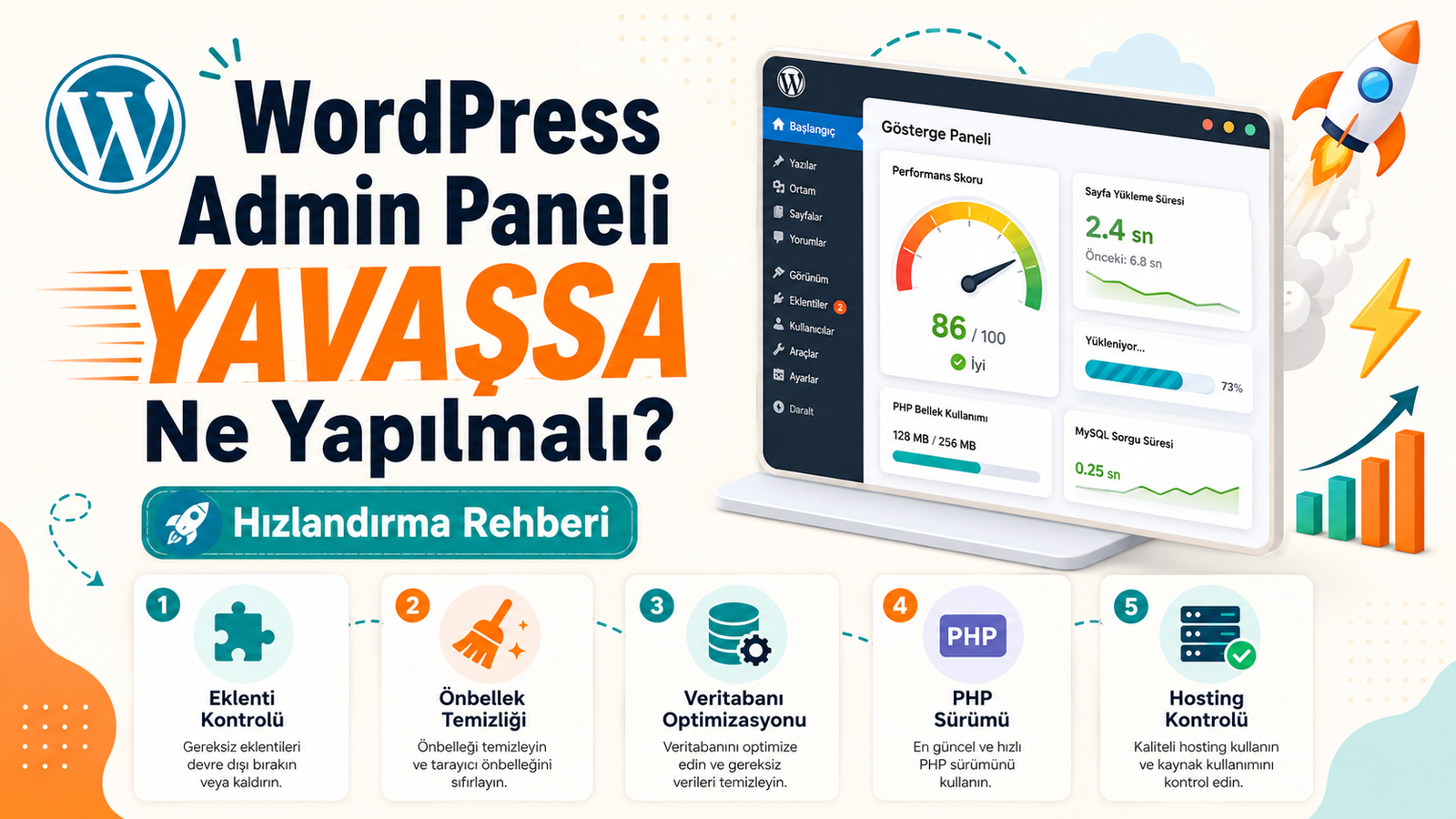
WordPress admin paneli yavaşladığında içerik üretimi de yavaşlar; bir gönderi 30 saniyede kaydedilir, medya yüklemeleri takılır, bazen panel tamamen yanıt vermez hale gelir. Bu rehber, admin paneli yavaşlığını 4 katman halinde teşhis etmeyi ve çözmeyi anlatır: PHP/sunucu, veritabanı, eklentiler, önbellek/CDN. Her katmanda sık yapılan hataları ve gerçekçi performans kazanımlarını paylaşır.
Bu yazıdaki ölçümler, 10.000+ gönderisi, 50+ eklentisi olan ve aylık 500K sayfa gösterimine ulaşan orta ölçekli bir WP sitesinde yapılan deneylerden derlenmiştir.
- WordPress admin paneli yavaş: Sunucu ve PHP Performansı
- Veritabanı Optimizasyonu
- Önbellek ve CDN Çözümleri
- WordPress admin paneli yavaş için pratik kontrol listesi
- Sonuç
- WordPress Admin Paneli İçin Pratik Özet Tablosu
- WordPress Admin Paneli Uygulama Kontrol Listesi
- WordPress Admin Paneli İçin Ek SEO ve Bakım Notları
- SSS: WordPress Admin Paneli Yavaşsa Ne Yapılmalı
WordPress admin paneli yavaş: Sunucu ve PHP Performansı
Admin panelinin yavaşlamasının en sık gözden kaçan nedeni PHP ve sunucu yapılandırmasıdır. Paylaşımlı hostingdeyseniz, kaynaklar sınırlıdır ve komşu sitelerin trafiği sizi doğrudan etkiler. Yönetim panelinin yavaşlaması çoğu zaman CPU süresi veya bellek yetersizliğinin ilk belirtisidir.
İlk kontrol noktası: PHP sürümü ve sınırları. wp-admin → Araçlar → Site Sağlığı → Bilgi sayfasında PHP sürümünüzü, bellek limitini, max execution time’ı ve post max size’ı görebilirsiniz. PHP 7.4 desteği WP 6.5 ile sona erdi; PHP 8.0 da 7.0 ile birlikte kaldırıldı. PHP 8.2 veya 8.3 önerilen sürümlerdir. Sadece sürüm yükseltmesi bile %20-30 hız artışı sağlayabilir.
PHP bellek limiti en az 256M olmalıdır; medya ağırlıklı siteler için 512M tercih edilir. wp-config.php‘de define('WP_MEMORY_LIMIT', '256M'); satırı ile artırabilirsiniz. Ancak hosting sağlayıcınız sunucu tarafında daha düşük bir limit koymuşsa, bu satır işe yaramaz. php.ini veya .user.ini dosyasında memory_limit = 256M tanımlamanız ya da hosting sağlayıcınızdan limiti yükseltmesini istemeniz gerekir.
PHP işlem yöneticisi (OPCache) de performansı doğrudan etkiler. OPcache, derlenmiş PHP kodunu bellekte tutar ve her istekte yeniden derleme maliyetini ortadan kaldırır. Çoğu modern hosting sağlayıcısı OPcache’i varsayılan olarak etkinleştirmiştir, ancak opcache.memory_consumption değerini kontrol etmekte fayda var; 128MB veya 256MB önerilir. phpinfo() sayfasında OPcache bölümünü inceleyebilirsiniz.
Panelde yarım kalan işlemler ve zaman aşımları çoğu zaman bellek sınırından kaynaklanır; memory limit hatası çözümü bu sınırı doğru artırmayı anlatır. Barındırma tarafında dosya sayısı sınırına yaklaşmak da paneli yavaşlatır; hosting inode limiti yazısı bu durumu ölçmeyi gösterir.
Veritabanı Optimizasyonu
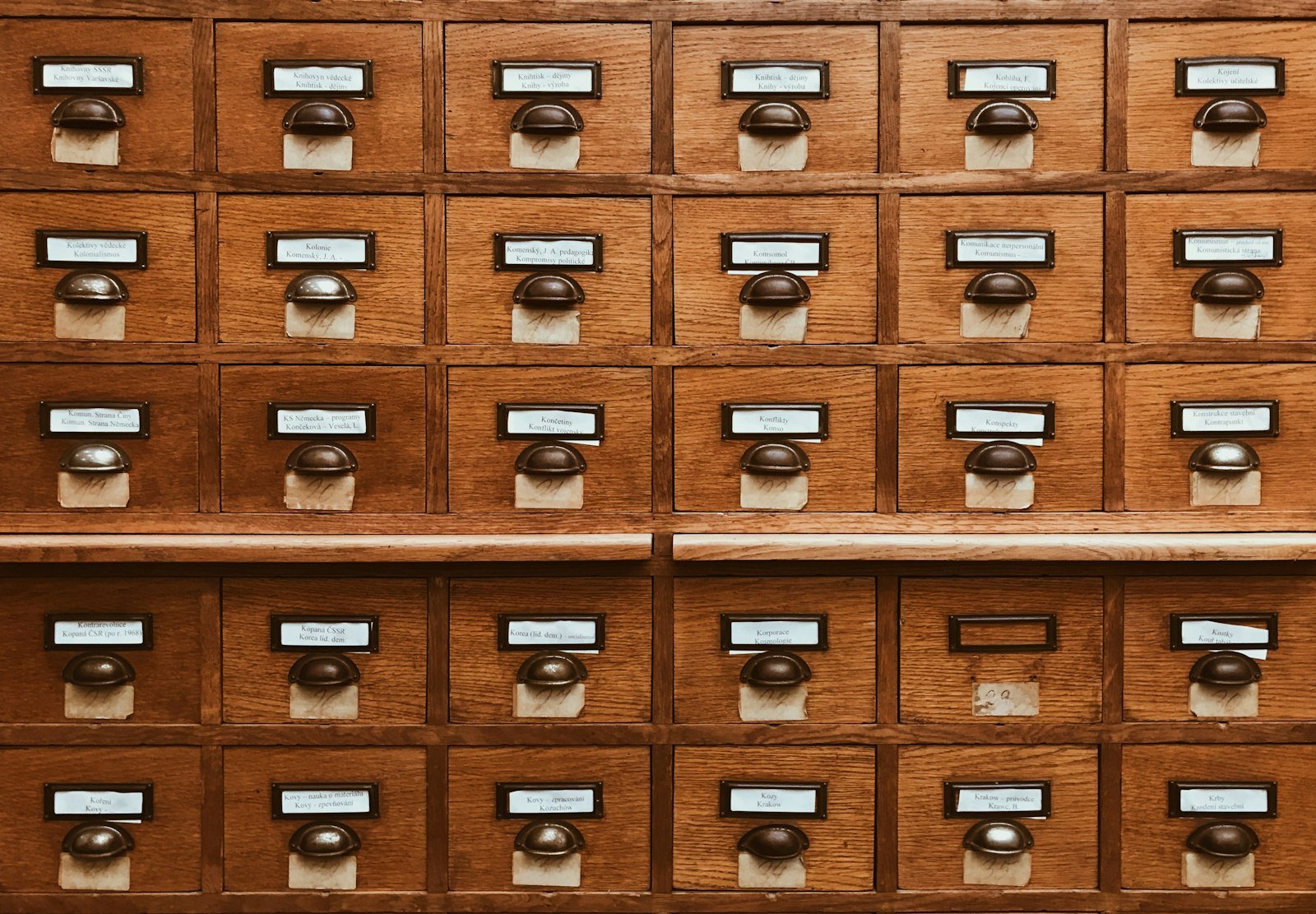
WordPress, içerik ve meta verileri MySQL/MariaDB veritabanında saklar; zamanla otomatik taslaklar, çöp kutusu, transient’lar ve spam yorumlar tabloyu şişirir. 3-5 yıllık bir WP sitesinde veritabanı 10 kat büyüyebilir. Bu durum admin panelinin sorgu sürelerini doğrudan uzatır.
İlk adım gereksiz verileri temizlemektir. wp-admin → Yazılar → Tüm Yazılar → Çöp Kutusu‘na gidin ve tümünü kalıcı olarak silin. Yorumlar → Spam ve Yorumlar → Çöp Kutusu için aynısını yapın. Ardından wp_options tablosundaki süresi dolmuş transient’ları temizleyin; WP-Optimize veya Advanced Database Cleaner eklentisi bunu otomatik yapar. Bu eklentiler aynı zamanda wp_postmeta, wp_usermeta gibi tablolardaki orphan (sahipsiz) kayıtları da temizler.
İkinci adım tablo optimizasyonudur. MyISAM motoru kullanan eski tablolar varsa InnoDB’ye dönüştürmek sorgu performansını artırır. phpMyAdmin‘e girip her tablo için “Operations → Optimize table” çalıştırın. Bu işlem disk üzerindeki fragmantasyonu temizler ve sorgu planlarını yeniden oluşturur. Büyük veritabanlarında (1GB+) bu işlem saatler sürebilir; bakım modunda ve düşük trafikli saatlerde çalıştırın.
Üçüncü adım indeks kontrolüdür. wp_options tablosunda option_name sütunu varsayılan olarak indekslenmiştir, ancak autoload sütunu indeksli değildir. autoload = 'yes' olan seçenekler her sayfa yüklenişinde çağrılır; 1000’den fazla autoload seçeneği admin panelini ciddi yavaşlatır. SQL sorgusuyla SELECT option_name, LENGTH(option_value) FROM wp_options WHERE autoload='yes' ORDER BY LENGTH(option_value) DESC LIMIT 20 çalıştırıp en ağır 20 seçeneği tespit edin. Bunlardan kullanmadıklarınızı autoload='no‘ yaparak pasifleştirin.
Birikmiş revizyonlar yazı düzenleme ekranını belirgin biçimde yavaşlatır; revizyonları temizleme ve sınırlandırma yazısı kalıcı çözümü içerir. Arka planda sürekli tetiklenen görevler de panel yükünü artırır; WordPress cron sistemi rehberi bunu düzenlemeyi anlatır.
Önbellek ve CDN Çözümleri

Admin paneli yavaşlığının üçüncü büyük nedeni önbellek stratejisinin eksik olmasıdır. Burada dikkat edilmesi gereken ayrım şudur: önbellek, ziyaretçi tarafındaki sayfa yükleme için faydalıdır, ancak admin paneli için farklı bir önbellek mekanizması gerekir. Birçok site sahibi bu ayrımı karıştırır ve WP Super Cache kurup “her şey hızlandı” sanır; admin paneli aynı hızda kalır.
Admin paneli için object cache kullanılır. Redis veya Memcached, sık sorgulanan WP seçeneklerini bellekte tutar ve veritabanı sorgu sayısını %60-80 azaltır. Çoğu paylaşımlı hosting Redis sunmaz, ancak VPS veya yönetilen WP hosting (Kinsta, WP Engine, Cloudways) varsayılan olarak Redis içerir. Redis kurulumu sonrası wp-content/object-cache.php dosyasını indirip WP dizinine atmanız ve wp-config.php‘ye define('WP_CACHE', true); eklemeniz yeterlidir.
Sayfa önbelleği için ise Cloudflare APO veya LiteSpeed Cache önerilir. Cloudflare APO (Automatic Platform Optimization), WP için optimize edilmiş, kurulumu kolay bir CDN + sayfa önbelleği çözümüdür. Aylık 5 USD ile tüm siteniz global CDN üzerinden sunulur, TTFB süresi önemli ölçüde düşer. Ücretsiz Cloudflare hesabıyla bile DNS üzerinden basit CDN faydası sağlayabilirsiniz, ancak dinamik WP sayfaları için APO veya LiteSpeed Cache gereklidir.
Görsel optimizasyonu da göz ardı edilmemesi gereken bir katmandır. Sayfa yavaşlığının %30-40’ı görsellerden kaynaklanır. ShortPixel, Imagify veya Smush eklentileri yüklenen her görseli otomatik olarak WebP formatına dönüştürür, sıkıştırır ve lazy-load uygular. Bir haber sitesinde bu tek adım bile Largest Contentful Paint süresini 2-3 saniye kısaltabilir.
Şişmiş tablolar ve birikmiş revizyonlar panel yavaşlığının en sık nedenidir; WordPress veritabanı optimizasyonu yazısındaki temizlik adımları belirgin fark yaratır.
Sunucu tarafında LiteSpeed kullanıyorsanız LiteSpeed Cache ayarları yazısındaki yapılandırmayı uygulayın; medya ekranı özellikle yavaşsa ortam kütüphanesi yavaşsa ne yapılmalı yazısı hedefe daha yakın çözümler sunar.
WordPress admin paneli yavaş için pratik kontrol listesi
WordPress admin paneli yavaş konusunda uygulamaya geçmeden önce mevcut yedeği doğrulayın, değişikliği küçük adımlarla test edin ve sonucu canlı sitede tekrar kontrol edin. Benzer konular için WordPress eklenti çakışması ve WordPress güvenli giriş rehberlerine de bakabilirsiniz. Resmi kaynak olarak WordPress optimizasyon dokümantasyonu sayfasını incelemek faydalı olur.
Sonuç
WordPress admin paneli yavaşlığı neredeyse her zaman dört katmanlı bir bileşimden kaynaklanır: yetersiz PHP/sunucu kaynağı, şişmiş veritabanı, ağır eklentiler, eksik önbellek stratejisi. Her katmanı sırayla optimize ederek 5-10 kat hız artışı sağlamak mümkündür. Ancak tek bir eklenti veya ayar değişikliği sihirli değnek değildir; gerçek kazanım, bu dört katmanın birlikte çalışmasıyla gelir.
WordPress Admin Paneli İçin Pratik Özet Tablosu
Aşağıdaki tablo, WordPress Admin Paneli Yavaşsa Ne Yapılmalı konusunda hızlı karar vermeniz için temel kontrolleri özetler. Önce belirtiyi bulun, ardından önerilen aksiyonu uygulayın.
| Kontrol alanı | Belirti | Önerilen aksiyon |
|---|---|---|
| Kurulum | Ayarlar beklenen sonucu vermiyor | Temel yapılandırmayı yeniden kontrol edin |
| Güvenlik | Yetki, erişim veya doğrulama sorunu var | Kullanıcı rolleri, anahtarlar ve izinleri doğrulayın |
| Performans | Sayfa veya işlem yavaş çalışıyor | Cache, sunucu kaynağı ve eklenti etkisini test edin |
| SEO | Google tarafında düşüş veya indeks sorunu var | Search Console, sitemap ve dahili linkleri kontrol edin |
| Bakım | Sorun tekrar ediyor | Log kaydı tutun ve düzenli kontrol listesi oluşturun |
WordPress Admin Paneli Uygulama Kontrol Listesi
Bu başlığı uygularken rastgele işlem yapmak yerine aşağıdaki sırayı takip edin. Böylece hem hata riskini azaltır hem de sonucu daha kolay ölçersiniz.
- Mevcut ayarların ekran görüntüsünü veya kısa notunu alın.
- Değişiklikten önce dosya ve veritabanı yedeğini kontrol edin.
- İlk testi canlı sitede değil, mümkünse staging veya düşük riskli bir sayfada yapın.
- Değişiklikten sonra cache ve CDN katmanını temizleyin.
- Mobil görünüm, form, bağlantı ve temel kullanıcı akışlarını yeniden test edin.
- Search Console veya hata loglarında yeni uyarı oluşup oluşmadığını takip edin.
WordPress Admin Paneli İçin Ek SEO ve Bakım Notları
WordPress Admin Paneli Yavaşsa Ne Yapılmalı konusu yalnızca tek seferlik bir ayar gibi düşünülmemelidir. WordPress, Laravel, WooCommerce veya özel PHP projelerinde yapılan her teknik değişiklik zaman içinde yeni eklenti sürümleri, tema güncellemeleri ve hosting yapılandırmalarıyla yeniden etkilenebilir.
Bu nedenle uygulama sonrasında kısa bir takip planı oluşturmak önemlidir. İlk gün temel fonksiyonları test edin. İlk hafta hata kayıtlarını ve kullanıcı geri bildirimlerini izleyin. İlk ay sonunda ise Search Console performansı, indeks durumu ve organik trafik değişimini karşılaştırın.
Eğer değişiklikten sonra sorun tekrar ediyorsa, aynı işlemi defalarca uygulamak yerine kök nedeni arayın. Sunucu logları, eklenti çakışmaları, PHP sürümü, veritabanı bağlantısı ve cache katmanı birlikte değerlendirilmelidir. Böylece geçici çözüm yerine kalıcı bir bakım rutini oluşturabilirsiniz.
SSS: WordPress Admin Paneli Yavaşsa Ne Yapılmalı
WordPress Admin Paneli Yavaşsa Ne Yapılmalı için ilk kontrol ne olmalı?
Önce sorunun kapsamını belirleyin. Sadece tek sayfada mı, tüm sitede mi, yoksa belirli kullanıcı veya cihazlarda mı göründüğünü kontrol edin.
Bu işlem SEO performansını etkiler mi?
Evet, teknik sorunlar kullanıcı deneyimini ve tarama kalitesini etkileyebilir. Bu nedenle değişiklikten sonra Search Console verilerini takip etmek gerekir.
Canlı sitede işlem yapmadan önce yedek almak gerekir mi?
Kesinlikle gerekir. Dosya ve veritabanı yedeği olmadan yapılan canlı değişiklikler, küçük bir hatada geri dönüşü zorlaştırabilir.
Değişiklikten sonra cache temizlemek şart mı?
Çoğu durumda evet. WordPress cache eklentisi, CDN ve tarayıcı cache’i eski çıktıyı göstermeye devam edebilir.
Sorun devam ederse nasıl ilerlemeliyim?
Son yapılan değişikliği geri alın, hata loglarını kontrol edin ve eklenti/tema çakışmasını izole edin. Gerekirse küçük adımlarla yeniden test edin.

Bir Cevap Yaz
E-posta adresiniz yayınlanmayacak. Gerekli alanlar * ile işaretlenmişlerdir.