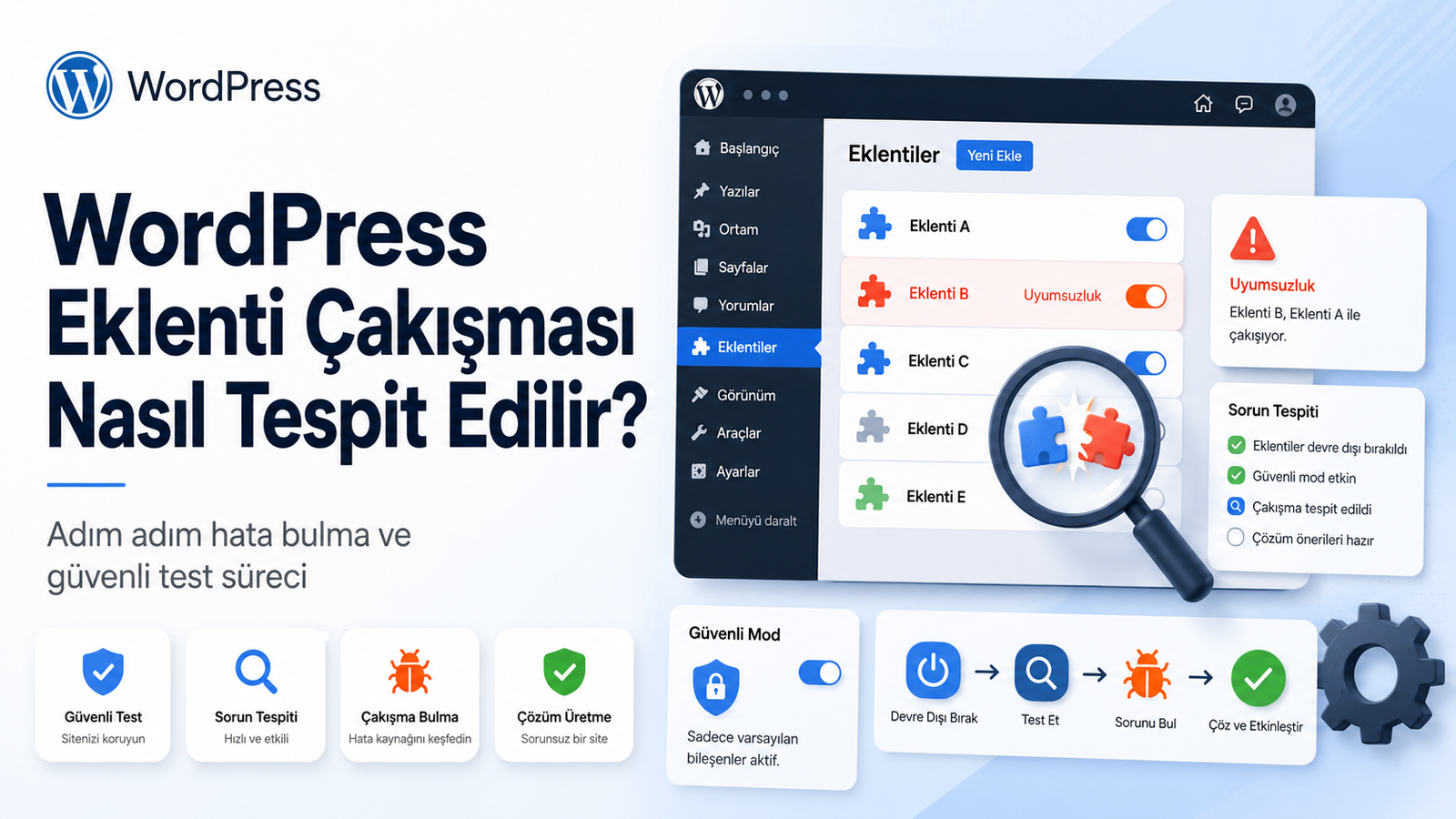
WordPress eklenti çakışması, bir eklentinin diğerinin işlevselliğini bozması durumudur; genellikle JS hataları, beyaz sayfa, form çalışmaması veya admin panelinin yanıt vermemesi şeklinde ortaya çıkar. Bu rehber, çakışmayı izole etmek için 5 adımlı sistematik bir yöntem, hızlı tanı test araçları ve uzun vadeli önleme stratejileri sunar. Her adımda gerçek bir çakışma senaryosu ve çözümü paylaşılır.
WordPress eklenti çakışması: Sağlık Kontrolü ve Hata Logları

Eklenti çakışmasından şüphelendiğinizde ilk durağınız Site Sağlığı ekranı olmalıdır. wp-admin → Araçlar → Site Sağlığı sayfası, WP’nin arka planda yaptığı otomatik kontrollerin sonuçlarını gösterir. “Kritik sorun” veya “İyileştirme önerisi” başlıkları altında eklentilerin PHP sürüm uyumsuzluğu, REST API çakışması veya veritabanı bağlantı hatası gibi bilinen sorunları listelenir. Bu listeyi tarayıcı konsolu (F12 → Console) ile birlikte incelemek, çakışmanın ilk izlerini verir.
- WordPress eklenti çakışması: Sağlık Kontrolü ve Hata Logları
- İzole Ederek Test Etme Yöntemi
- Geri Dönüş ve Uzun Vadeli Önleme
- WordPress eklenti çakışması için pratik kontrol listesi
- Sonuç
- WordPress Eklenti Çakışması İçin Pratik Özet Tablosu
- WordPress Eklenti Çakışması Uygulama Kontrol Listesi
- WordPress Eklenti Çakışması İçin Ek SEO ve Bakım Notları
- SSS: WordPress Eklenti Çakışması Nasıl Tespit Edilir
İkinci kaynak: wp-content/debug.log dosyası. Bu dosya wp-config.php‘de WP_DEBUG_LOG = true ile aktifleştirilir ve tüm PHP hatalarını, uyarıları ve bildirimleri depolar. tail -f wp-content/debug.log komutu (SSH erişimi varsa) canlı izleme sağlar; bir eklentiyi etkinleştirdiğiniz anda oluşan hatalar ekrana düşer. Eğer SSH yoksa, FTP üzerinden dosyayı indirip metin editörüyle inceleyebilirsiniz. Log dosyasında sıklıkla PHP Fatal error: Cannot redeclare function_xyz() veya PHP Warning: array_merge(): Argument #2 is not an array gibi mesajlar görünür; bunlar çakışmanın somut kanıtıdır.
Üçüncü kaynak: tarayıcı konsolu. JavaScript kaynaklı çakışmalar (örn. iki eklentinin farklı jQuery sürümlerini yüklemesi) PHP logunda görünmez, ancak tarayıcı konsolunda hata olarak belirir. F12 → Console sekmesini açıp siteyi ziyaret edin; kırmızı renkli hata mesajları çakışan eklentiyi işaret eder. Sources sekmesinde ise hangi JS dosyasının hangi satırında hata oluştuğunu görebilirsiniz.
İzole Ederek Test Etme Yöntemi

Hata logu tek başına yeterli olmayabilir; çakışan eklentileri birlikte çalışırken hata üretmediği, ancak bir etkileşim anında (örn. form gönderimi) patladığı durumlar vardır. Bu nedenle sistematik ikili izolasyon (binary isolation) yöntemi uygulanır.
Adım 1: Tüm eklentileri devre dışı bırakın ve sorunun devam edip etmediğini kontrol edin. Sorun ortadan kalktıysa, çakışma kesin olarak bir eklentidedir. Devam ediyorsa, sorun temadadır (bu durumda 26 Temmuz yayımladığımız “Tema Çakışması Nasıl Tespit Edilir” rehberine bakabilirsiniz).
Adım 2: Eklentileri yarı yarıya açın. Örneğin 12 eklentiniz varsa, ilk 6’sını etkinleştirip test edin. Sorun burada görünüyorsa, çakışma bu yarıdadır; görünmüyorsa diğer yarıdadır. Bu yöntem, 12 eklentiyi teker teker test etmek yerine 2-3 turda suçluyu bulmanızı sağlar.
Adım 3: Suçlu yarıyı tekrar yarıya bölün. 6 eklentiden 3’ünü etkinleştirip test edin. Sorun buradaysa, bu 3’lüde; değilse diğer 3’lüdedir. 3 tur sonunda genellikle 1-2 eklenti adayı kalır. Son tur: aday eklentileri çiftler halinde test edin. Eklenti A + B hata verip, A tek başına çalışıyorsa, suçlu B’dir (veya A-B etkileşimi).
Staging ortamı varsa bu yöntem çok daha hızlıdır. WP Engine, Kinsta veya WP Staging eklentisi ile canlı sitenin kopyasını oluşturup tüm testleri orada yapabilirsiniz; staging bozulsa bile canlı site etkilenmez. Staging’de çakışma bulunduğunda, canlıda yalnızca suçlu eklentiyi devre dışı bırakmak veya alternatifine geçmek yeterlidir.
Geri Dönüş ve Uzun Vadeli Önleme

Suçlu eklenti tespit edildiğinde 3 seçenek vardır: (a) eklentiyi tamamen kaldırmak, (b) eski sürüme geri dönmek, (c) alternatif eklentiyle değiştirmek. Eğer eklenti işlevsel olarak vazgeçilmezse, (c) en sağlıklı yoldur. WordPress.org eklenti deposunda benzer işlevi gören 5-10 alternatif genellikle mevcuttur; “alternatif” araması yapın ve aktif kullanıcı sayısı 10.000+ olan, son 6 ayda güncellenmiş seçenekleri tercih edin.
Geri dönüş planı her zaman hazır olmalıdır. Eklenti güncellemesi öncesi (veya bu rehberdeki adımları uygulamaya başlamadan önce) UpdraftPlus veya benzeri bir eklenti ile yedek alın. Çakışma sonrası 5 dakikada geri yükleme yapabilmek, müdahale sürenizi kısaltır.
Uzun vadeli önleme stratejileri: (1) Aktif eklenti sayısını minimumda tutun; her ek eklenti, çakışma riskini artırır. (2) Çok işlevli “swiss army knife” eklentileri yerine tek işlevli eklentileri tercih edin. (3) Eklentileri otomatik güncelleme yerine, haftalık bakım penceresinde manuel güncelleyin. (4) WP-cli veya WP Staging ile her güncelleme öncesi staging’de test edin. (5) Eklenti yazarının destek forumunu ve son sürüm notlarını güncelleme öncesi mutlaka okuyun; sürüm notlarında “şu eklenti ile uyumsuz” gibi uyarılar varsa yükseltmeyi erteleyin.
WordPress eklenti çakışması için pratik kontrol listesi
WordPress eklenti çakışması konusunda uygulamaya geçmeden önce mevcut yedeği doğrulayın, değişikliği küçük adımlarla test edin ve sonucu canlı sitede tekrar kontrol edin. Benzer konular için WordPress güvenli giriş ayarları ve WordPress beyaz sayfa hatası rehberlerine de bakabilirsiniz. Resmi kaynak olarak WordPress dokümantasyonu sayfasını incelemek faydalı olur.
Sonuç
Eklenti çakışması kaçınılmaz bir WordPress gerçeğidir; önemli olan sistematik bir yaklaşımla hızlı teşhis koyabilmektir. Sağlık kontrolü + hata logları + ikili izolasyon + geri dönüş planı dörtlüsü, çoğu çakışmayı 15-30 dakikada çözer. Uzun vadede ise eklenti sayısını minimumda tutmak, staging ortamı kullanmak ve güncelleme öncesi sürüm notlarını okumak, çakışma riskini %80 oranında azaltır.
WordPress Eklenti Çakışması İçin Pratik Özet Tablosu
Aşağıdaki tablo, WordPress Eklenti Çakışması Nasıl Tespit Edilir konusunda hızlı karar vermeniz için temel kontrolleri özetler. Önce belirtiyi bulun, ardından önerilen aksiyonu uygulayın.
| Kontrol alanı | Belirti | Önerilen aksiyon |
|---|---|---|
| Kurulum | Ayarlar beklenen sonucu vermiyor | Temel yapılandırmayı yeniden kontrol edin |
| Güvenlik | Yetki, erişim veya doğrulama sorunu var | Kullanıcı rolleri, anahtarlar ve izinleri doğrulayın |
| Performans | Sayfa veya işlem yavaş çalışıyor | Cache, sunucu kaynağı ve eklenti etkisini test edin |
| SEO | Google tarafında düşüş veya indeks sorunu var | Search Console, sitemap ve dahili linkleri kontrol edin |
| Bakım | Sorun tekrar ediyor | Log kaydı tutun ve düzenli kontrol listesi oluşturun |
WordPress Eklenti Çakışması Uygulama Kontrol Listesi
Bu başlığı uygularken rastgele işlem yapmak yerine aşağıdaki sırayı takip edin. Böylece hem hata riskini azaltır hem de sonucu daha kolay ölçersiniz.
- Mevcut ayarların ekran görüntüsünü veya kısa notunu alın.
- Değişiklikten önce dosya ve veritabanı yedeğini kontrol edin.
- İlk testi canlı sitede değil, mümkünse staging veya düşük riskli bir sayfada yapın.
- Değişiklikten sonra cache ve CDN katmanını temizleyin.
- Mobil görünüm, form, bağlantı ve temel kullanıcı akışlarını yeniden test edin.
- Search Console veya hata loglarında yeni uyarı oluşup oluşmadığını takip edin.
WordPress Eklenti Çakışması İçin Ek SEO ve Bakım Notları
WordPress Eklenti Çakışması Nasıl Tespit Edilir konusu yalnızca tek seferlik bir ayar gibi düşünülmemelidir. WordPress, Laravel, WooCommerce veya özel PHP projelerinde yapılan her teknik değişiklik zaman içinde yeni eklenti sürümleri, tema güncellemeleri ve hosting yapılandırmalarıyla yeniden etkilenebilir.
Bu nedenle uygulama sonrasında kısa bir takip planı oluşturmak önemlidir. İlk gün temel fonksiyonları test edin. İlk hafta hata kayıtlarını ve kullanıcı geri bildirimlerini izleyin. İlk ay sonunda ise Search Console performansı, indeks durumu ve organik trafik değişimini karşılaştırın.
Eğer değişiklikten sonra sorun tekrar ediyorsa, aynı işlemi defalarca uygulamak yerine kök nedeni arayın. Sunucu logları, eklenti çakışmaları, PHP sürümü, veritabanı bağlantısı ve cache katmanı birlikte değerlendirilmelidir. Böylece geçici çözüm yerine kalıcı bir bakım rutini oluşturabilirsiniz.
SSS: WordPress Eklenti Çakışması Nasıl Tespit Edilir
WordPress Eklenti Çakışması Nasıl Tespit Edilir için ilk kontrol ne olmalı?
Önce sorunun kapsamını belirleyin. Sadece tek sayfada mı, tüm sitede mi, yoksa belirli kullanıcı veya cihazlarda mı göründüğünü kontrol edin.
Bu işlem SEO performansını etkiler mi?
Evet, teknik sorunlar kullanıcı deneyimini ve tarama kalitesini etkileyebilir. Bu nedenle değişiklikten sonra Search Console verilerini takip etmek gerekir.
Canlı sitede işlem yapmadan önce yedek almak gerekir mi?
Kesinlikle gerekir. Dosya ve veritabanı yedeği olmadan yapılan canlı değişiklikler, küçük bir hatada geri dönüşü zorlaştırabilir.
Değişiklikten sonra cache temizlemek şart mı?
Çoğu durumda evet. WordPress cache eklentisi, CDN ve tarayıcı cache’i eski çıktıyı göstermeye devam edebilir.
Sorun devam ederse nasıl ilerlemeliyim?
Son yapılan değişikliği geri alın, hata loglarını kontrol edin ve eklenti/tema çakışmasını izole edin. Gerekirse küçük adımlarla yeniden test edin.

Bir Cevap Yaz
E-posta adresiniz yayınlanmayacak. Gerekli alanlar * ile işaretlenmişlerdir.