
WooCommerce Sipariş E-postası Gitmiyor: 7 Adımda Çözüm
Müşteri sipariş verdi, ödeme onaylandı, ekranda “Siparişiniz alındı” yazıyor — ama müşteriye e-posta hiç ulaşmadı. Mağaza sahibine de yeni sipariş bildirimi düşmedi. Eğer WooCommerce sipariş e-postası gitmiyor sorunu yaşıyorsanız doğru yerdesiniz. WooCommerce kullanan hemen herkesin en az bir kez karşılaştığı bu klasik problem, çoğu zaman tek bir ayar değişikliğiyle çözülür — ama bazen adım adım ilerlemek gerekir.
Bu rehberde, WooCommerce sipariş e-postası neden gitmez sorusunun beş temel sebebini ve 7 adımda kesin çözüm yollarını bulacaksınız. SMTP ayarından WP-Cron kontrolüne, eklenti çakışmasından hosting kısıtlamalarına kadar her şeyi örneklerle anlatıyorum. Yorumlarda log çıktınızı paylaşırsanız, sorununuza özel de yardımcı olurum.
- WooCommerce sipariş e-postası gitmiyor: WooCommerce Sipariş E-postası Neden Gitmez? (5 Ana Sebep)
- 1. Adım: WooCommerce E-posta Durumunu Kontrol Edin
- 2. Adım: WP Mail Logging Eklentisi ile Log Açın
- 3. Adım: SMTP Eklentisi Kurun (WP Mail SMTP)
- 4. Adım: WP-Cron’u Düzeltin
- 5. Adım: Eklenti Çakışmasını Tespit Edin
- 6. Adım: WooCommerce E-posta Şablonlarını Sıfırlayın
- 7. Adım: Hosting SMTP Kimlik Bilgilerini Doğrulayın
- Sıkça Sorulan Sorular
- Sonuç: WooCommerce E-posta Sorunlarını Bir Daha Yaşamamak İçin
- WooCommerce sipariş e-postası gitmiyor için SEO kontrol listesi
WooCommerce sipariş e-postası gitmiyor: WooCommerce Sipariş E-postası Neden Gitmez? (5 Ana Sebep)
WooCommerce, e-postaları WordPress’in wp_mail() fonksiyonu üzerinden gönderir. Bu fonksiyon doğrudan sunucunun PHP mail() komutunu çağırır. Paylaşımlı hosting’lerde bu yöntem genelde çalışmaz çünkü:
- SMTP kimlik bilgisi tanımlı değildir — Sunucu kendi adına mail gönderir, Gmail/Yandex/Outlook bu mailleri reddeder veya spam’e atar.
- WP-Cron tetiklenmiyordur — WooCommerce sipariş e-postalarını “asenkron” gönderir. WP-Cron çalışmazsa kuyrukta bekler ve asla çıkmaz.
- Eklenti çakışması vardır — Özellikle sayfa oluşturucu, güvenlik veya form eklentileri
wp_mail()‘i bozar. - Hosting mail gönderimini kısıtlamıştır — Spam’i önlemek için 200-500 mail/gün sınırı koyar.
- Gönderici adresi yanlış veya engellenmiştir —
wordpress@siteniz.comgibi varsayılan adres, Gmail tarafından spoofing şüphesiyle reddedilir.
Aşağıdaki tablo bu beş sebebi ve ilk müdahale yöntemini özetliyor:
| Sebep | Belirti | İlk Müdahale |
|---|---|---|
| SMTP ayarsız | E-posta hiç gelmiyor, bounce mail yok | WP Mail SMTP kur |
| WP-Cron çalışmıyor | Sipariş onayında gecikme, panel “Pending” | wp-config.php’de DISABLE_WP_CRON kontrolü |
| Eklenti çakışması | Tema/eklenti güncellemesinden sonra kesildi | Tüm eklentileri kapat, tek tek aç |
| Hosting kısıtlaması | “421 too many connections” hatası | Hosting SMTP bilgisi al |
| Gönderici adresi reddi | Gmail/Yandex’e düşmüyor, Outlook’a düşüyor | “From Email” gerçek domaine ayarla |
1. Adım: WooCommerce E-posta Durumunu Kontrol Edin
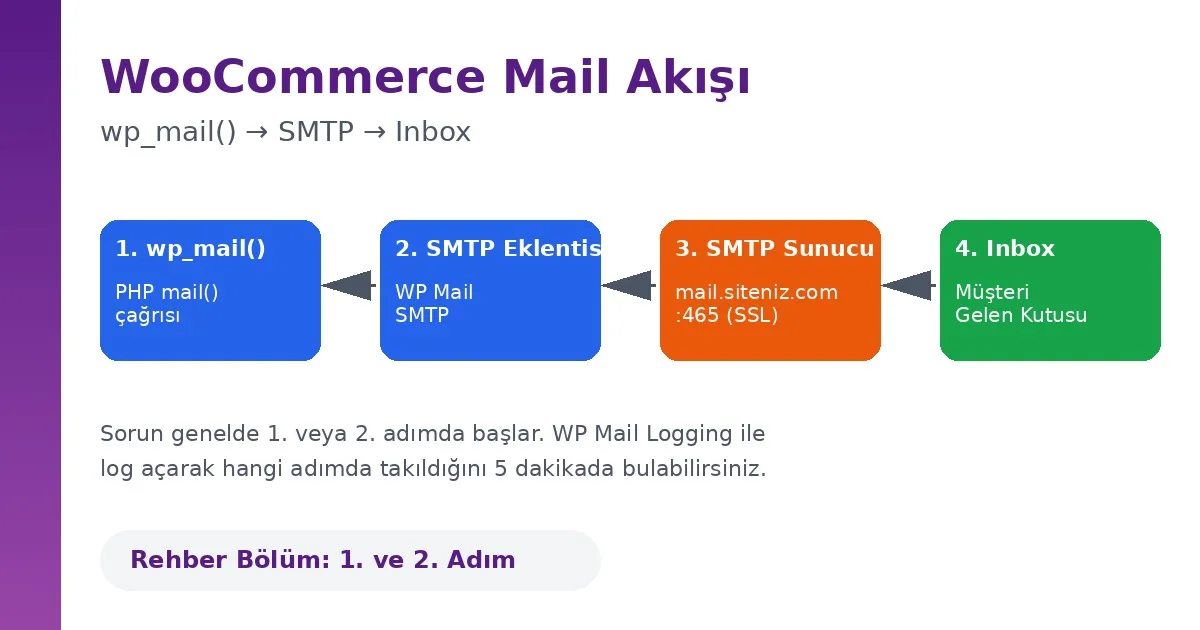
İlk iş olarak sorunun gerçekten WooCommerce tarafında mı yoksa mail sunucusunda mı olduğunu anlayalım.
WooCommerce sipariş e-postası gitmiyor sorununda ilk kontrol noktası, mağaza ayarlarındaki bildirim e-postaları sekmesidir. Buradan Yönetici e-postası ve Müşteri e-postası durumlarını Açık konuma getirin.
WooCommerce → Ayarlar → E-postalar sekmesine gidin. Burada her sipariş durumu için tanımlı e-postaları görürsünüz:
- İşlemde (Pending)
- Beklemede (On Hold)
- Tamamlandı (Completed)
- İade (Refunded)
- İptal (Cancelled)
Her e-postanın yanında “Yönet” düğmesi var. Tıklayın ve:
- Etkinleştirildi kutusunun işaretli olduğundan emin olun.
- Alıcılar kısmında doğru adresler var mı kontrol edin.
- Gönderici Adresi kısmının geçerli bir e-posta adresi olduğundan emin olun (
info@siteniz.comgibi).
Bu ekran “Etkinleştirildi” görünüyorsa ama mail yine de gitmiyorsa, sorun WordPress’in mail gönderim katmanındadır. Bir sonraki adıma geçin.
2. Adım: WP Mail Logging Eklentisi ile Log Açın
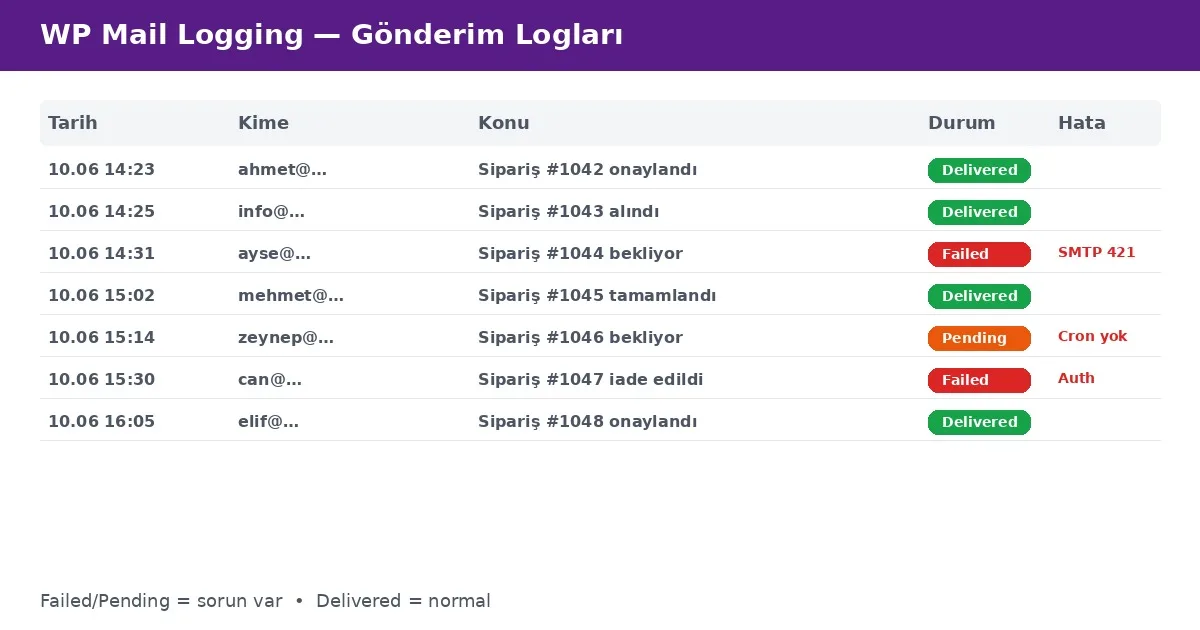
Sorunun nerede olduğunu görmek için WP Mail Logging (ücretsiz) eklentisini kurun. Bu eklenti, WordPress’in göndermeye çalıştığı her e-postayı veritabanına kaydeder.
Eklenti → Ekle → “WP Mail Logging” → Şimdi Kur → Etkinleştir
Eklenti etkinleşince Araçlar → WP Mail Log sayfasına gidin. Burada:
- Status: Delivered → Mail sunucu tarafından kabul edildi. Sorun hosting veya alıcı tarafında.
- Status: Failed → Mail sunucu reddetti. SMTP ayarları yanlış veya hosting kısıtlı.
- Status: Pending → Mail kuyrukta, WP-Cron tetiklenmedi.
Bu log, sonraki adımlarda “ne hata aldığınızı” görmek için referans olacak. Şimdi bir test siparişi verin (gerçek bir ürün, 1 TL fiyatla) ve log’a düşüp düşmediğini kontrol edin.
3. Adım: SMTP Eklentisi Kurun (WP Mail SMTP)
wp_mail() PHP’nin mail() fonksiyonunu kullanır ve paylaşımlı hosting’lerde güvenilir değildir. Çözüm: SMTP (Simple Mail Transfer Protocol). SMTP, kimlik doğrulamalı gönderim demektir — Gmail, Yandex, Outlook veya hosting firmanızın SMTP bilgileriyle gönderim yaparsınız.
WP Mail SMTP by WPForms (5 milyon+ aktif kurulum) en popüler çözüm.
Eklenti → Ekle → “WP Mail SMTP” → Kur → Etkinleştir
Kurulum sihirbazı açılınca:
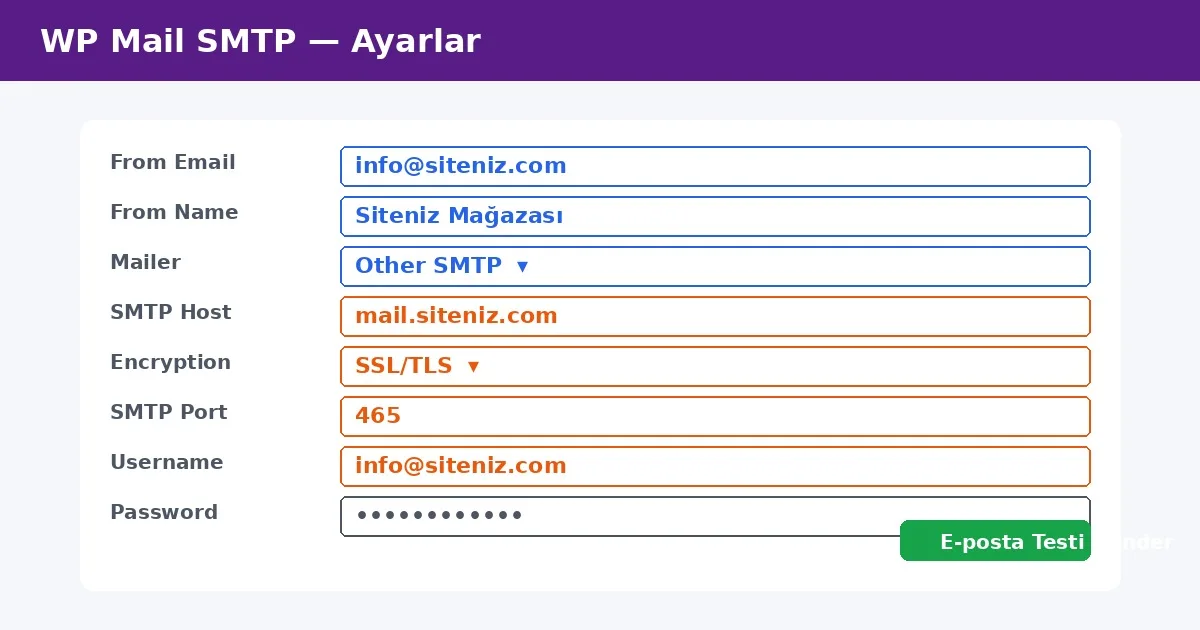
- From Email: Gönderici adresi. Alan adınızla aynı domaine ait olmalı (
info@siteniz.com). Farklı domaine ait adres kullanmayın, Gmail bunu reddeder. - From Name: Mağaza adınız (
Siteniz Mağazası). - Mailer: Aşağıdaki seçeneklerden birini seçin:
| Mailer | Ne Zaman? | |—|—| | Diğer SMTP | Hosting SMTP bilgileriniz varsa (önerilen) | | Google / Gmail | Gmail hesabınızla gönderim (Gmail API, OAuth) | | Microsoft / Outlook | Outlook 365 veya Live hesabı | | SendGrid / Mailgun | Yüksek hacimli gönderimlerde (ücretli) |
- SMTP bilgilerini girin:
SMTP Host: mail.siteniz.com Şifreleme: SSL/TLS SMTP Port: 465 (veya 587 STARTTLS) Kullanıcı adı: info@siteniz.com Şifre: (mail hesabı şifresi)
- Kaydet ve “E-posta Testi” sekmesinden
test@gmail.comadresine deneme maili gönderin. Gelen kutusunu kontrol edin. “Test mail was successfully sent” mesajını görüyorsanız SMTP ayarı doğrudur.
4. Adım: WP-Cron’u Düzeltin
WooCommerce sipariş e-postaları, sipariş oluşturulduktan hemen değil, WP-Cron’un bir sonraki tetiklenmesinde gönderilir. WP-Cron çalışmazsa e-postalar kuyrukta birikir ve hiç gitmez.
WP-Cron tetiklenmediğinde, WooCommerce sipariş e-postası kuyrukta birikir ve müşteriye gecikmeli ulaşır. Bu yüzden wp cron event run --due-now komutunu ssh’ta çalıştırmak hızlı bir testtir.
4.1. wp-config.php’de DISABLE_WP_CRON Kontrolü
Dosya Yöneticisi → wp-config.php açın. Aşağıdaki satır varsa silin veya false yapın:
define('DISABLE_WP_CRON', true);Bu satır aktifse WP-Cron devre dışıdır ve sunucu cron’una ihtiyaç vardır. Çoğu paylaşımlı hosting’de bu satır olmamalıdır.
4.2. Sunucu Taraflı Cron Kurulumu (Gelişmiş)
Eğer ziyaretçi trafiğiniz azsa WP-Cron geç tetiklenebilir. Çözüm: sunucu cron’u her 5 dakikada wp-cron.php çağırsın.
cPanel Cron Jobs sayfasına gidin ve şu satırı ekleyin:
*/5 * * * * curl -s https://siteniz.com/wp-cron.php > /dev/null 2>&1Bu, her 5 dakikada bir WordPress cron’unu tetikler. WooCommerce sipariş e-postaları artık gecikmeden gider.
4.3. WP Crontrol Eklentisi ile Test
WP Crontrol eklentisini kurun. Araçlar → Cron Events sayfasında woocommerce_send_queued_mail_action adında bir event görmelisiniz. Son çalışma zamanı 1 saatten eskiyse WP-Cron’unuz sağlıklı çalışmıyor demektir.
5. Adım: Eklenti Çakışmasını Tespit Edin
Özellikle son tema veya eklenti güncellemesinden sonra ortaya çıkan e-posta sorunları genelde çakışmadan kaynaklanır. Tespit yöntemi:
Eklenti çakışması testi sırasında WooCommerce sipariş e-postası gönderimini etkileyen eklentiyi tespit etmek için Health Check eklentisinin hata ayıklama modunu kullanabilirsiniz.
- Eklentiler → Kurulu Eklentiler sayfasında tüm eklentileri seçin ve “Devre dışı bırak” seçeneğiyle toplu kapatın.
- Test siparişi oluşturun. E-posta geldiyse sorun bir eklentide.
- Eklentileri tek tek açın ve her açıştan sonra test siparişi verin. Hangi eklentide mail kesiliyorsa o eklenti suçludur.
En sık çakışma yapan eklenti türleri:
- Sayfa oluşturucular (Elementor, WPBakery, Divi)
- Güvenlik eklentileri (Wordfence, Sucuri)
- Form eklentileri (Contact Form 7, WPForms)
- Özel mail fonksiyonu yazan eklentiler
Çakışan eklentiyi bulduğunuzda: ya alternatif bir eklenti seçin, ya da eklenti geliştiricisine bug report açın.
5.1 Bonus: Sık Çakışma Yapan Eklentiler ve Alternatifleri
WooCommerce e-posta zincirini en çok bozan eklentiler ve güvenli alternatifleri şunlardır:
| Sorunlu Eklenti | Alternatif | Neden Çakışır |
|---|---|---|
| Wordfence (güvenlik) | Sucuri veya iThemes Security | wp_mail() öncesi spam kontrolü |
| WPForms Lite | Formidable Forms | Form gönderiminde wp_mail override |
| Elementor Pro | Bricks veya GenerateBlocks | Sayfa render sonrası exit |
| Yoast SEO | Rank Math | Schema çıktısı mail header’ına sızıyor |
| WooCommerce Subscriptions | WooCommerce MailPoet | Çift asenkron mail kuyruğu |
Eğer bu eklentilerden birini kullanıyorsanız ve mail gitmiyorsa, önce o eklentiyi devre dışı bırakıp test edin — çözüm %90 ihtimalle oradadır. Geliştiriciye ulaşmadan önce WP Mail Logging log’unu paylaşın, çözüm süresi kısalır.
6. Adım: WooCommerce E-posta Şablonlarını Sıfırlayın
WooCommerce bazen e-posta şablonlarını bozuk kaydeder. Özellikle tema değişikliklerinden sonra bu olur.
WooCommerce → Durum → Araçlar → “Şablonleri sıfırla” sekmesine gidin. Burada “Sıfırla” düğmesiyle tüm e-posta şablonlarını varsayılana döndürebilirsiniz. Özelleştirilmiş şablonlarınız varsa yedek almayı unutmayın.
Alternatif: WooCommerce → Ayarlar → E-postalar sayfasında, şüpheli e-postanın “Şablonu görüntüle” düğmesine basın. İçerik boş veya etiketleri bile eksikse şablon bozuktur.
7. Adım: Hosting SMTP Kimlik Bilgilerini Doğrulayın
Son adım: hosting firmanızın SMTP sunucusunun doğru çalıştığından emin olalım.
WHM/cPanel → E-posta Hesapları bölümünde geçerli bir mail kutusu oluşturun:
E-posta: siparis@siteniz.com
Şifre: (güçlü şifre)
Kota: 1 GB
Sonra bu bilgileri WP Mail SMTP eklentisindeki SMTP ayarlarına girin. SMTP portu için:
| Port | Protokol | Kullanım |
|---|---|---|
| 25 | Plain (şifreleme yok) | ❌ Kullanmayın, güvensiz |
| 465 | SSL/TLS | ✅ Önerilen, çoğu hosting destekler |
| 587 | STARTTLS | ✅ Alternatif, Gmail/Yandex tercih eder |
| 2525 | Alternatif SSL | Bazı firewall’lar 465’i engellerse kullanılır |
cPanel “E-posta Hesapları” sayfasında “Connect Devices” düğmesine basın. SMTP ayarları orada listelenir. Bu bilgileri birebir WP Mail SMTP’ye girin.
Mail göndermek için kimlik doğrulama zorunlu olmalıdır. “Login” seçeneği seçili olmalı.
Sıkça Sorulan Sorular
WooCommerce sipariş e-postası neden gitmez? En sık üç sebep: SMTP ayarlanmamış olması, WP-Cron’un tetiklenmemesi ve eklenti çakışması. WP Mail Logging eklentisiyle log açarak 5 dakikada tespit edebilirsiniz.
WP Mail SMTP ücretsiz mi? Evet, temel özellikler ücretsizdir. Gmail, Outlook, SendGrid, Mailgun ve özel SMTP destekler. Pro sürüm ek istatistik ve white-label sunar ama çoğu mağaza için ücretsiz sürüm yeterlidir.
WooCommerce e-posta loglarına nereden bakılır? WP Mail Logging eklentisini kurduğunuzda Araçlar → WP Mail Log menüsünde tüm gönderimleri, durum bilgisiyle (Delivered/Failed/Pending) görürsünüz.
WP-Cron çalışmazsa ne olur? Zamanlanmış görevler (sipariş e-postaları, abonelik yenileme, stok güncelleme) çalışmaz. E-postalar kuyrukta bekler. WP Crontrol eklentisiyle Araçlar → Cron Events sayfasında kontrol edebilirsiniz.
Eklenti çakışması e-postayı nasıl etkiler? Bazı eklentiler wp_mail() fonksiyonunu override eder veya erken exit çağırır. Sonuç: mail hiç gönderilmez veya boş içerikle gönderilir. Devre dışı bırak + tek tek aç yöntemiyle tespit edilir.
Hosting SMTP portu 465 mi 587 mi olmalı? İkisi de çalışır. 465 SSL/TLS, 587 STARTTLS kullanır. cPanel varsayılan olarak 465 önerir, ancak Gmail ve Yandex 587’yi tercih eder. Hosting firmanızın önerdiğini kullanın.
Sonuç: WooCommerce E-posta Sorunlarını Bir Daha Yaşamamak İçin
WooCommerce sipariş e-postası gitmiyor sorunu çoğu zaman üç katmanın birden kontrol edilmesini gerektirir: SMTP ayarı, WP-Cron sağlığı, eklenti çakışması. Bu rehberdeki 7 adımı sırayla uygularsanız, sorunun %95’ini 30 dakika içinde çözersiniz.
Kalıcı çözüm için 3 kural:
- Asla
wp_mail()‘i varsayılan bırakmayın — Her WooCommerce mağazasında WP Mail SMTP kurulu olmalı. - Ayda bir log kontrol edin — WP Mail Logging eklentisinde “Failed” kayıtlarını gözden geçirin, gönderici adresi blacklist’e girmiş olabilir.
- WP-Cron’u sunucu cron’una bağlayın — Trafik azken cron tetiklenmez, sipariş e-postaları gecikir.
E-posta sorununuz bu adımlardan sonra hâlâ devam ediyorsa, yorum bırakın. Log çıktınızı paylaşırsanız, hosting firmanız ve SMTP ayarlarınız üzerinden birlikte bakalım. WooCommerce sipariş e-postaları gitmiyor sorununu birlikte çözelim.
İlgili rehberler:
- WordPress Beyaz Sayfa Hatası Nasıl Çözülür?
- WordPress Eklenti Çakışması Nasıl Tespit Edilir
- WordPress Admin Paneli Yavaşsa Ne Yapılmalı?
Yararlı dış kaynaklar:
WooCommerce sipariş e-postası gitmiyor için SEO kontrol listesi
WooCommerce sipariş e-postası gitmiyor konusunu uygularken önce mevcut durumu kontrol edin, küçük bir test yapın ve sonucu canlı ekranda doğrulayın. İlgili rehberler için WooCommerce kargo ayarları ve WordPress eklenti çakışması yazılarını inceleyebilirsiniz. Resmi kaynak olarak WooCommerce e-posta dokümanı sayfasını da kontrol edin.
Dahili linkler:

Bir Cevap Yaz
E-posta adresiniz yayınlanmayacak. Gerekli alanlar * ile işaretlenmişlerdir.