
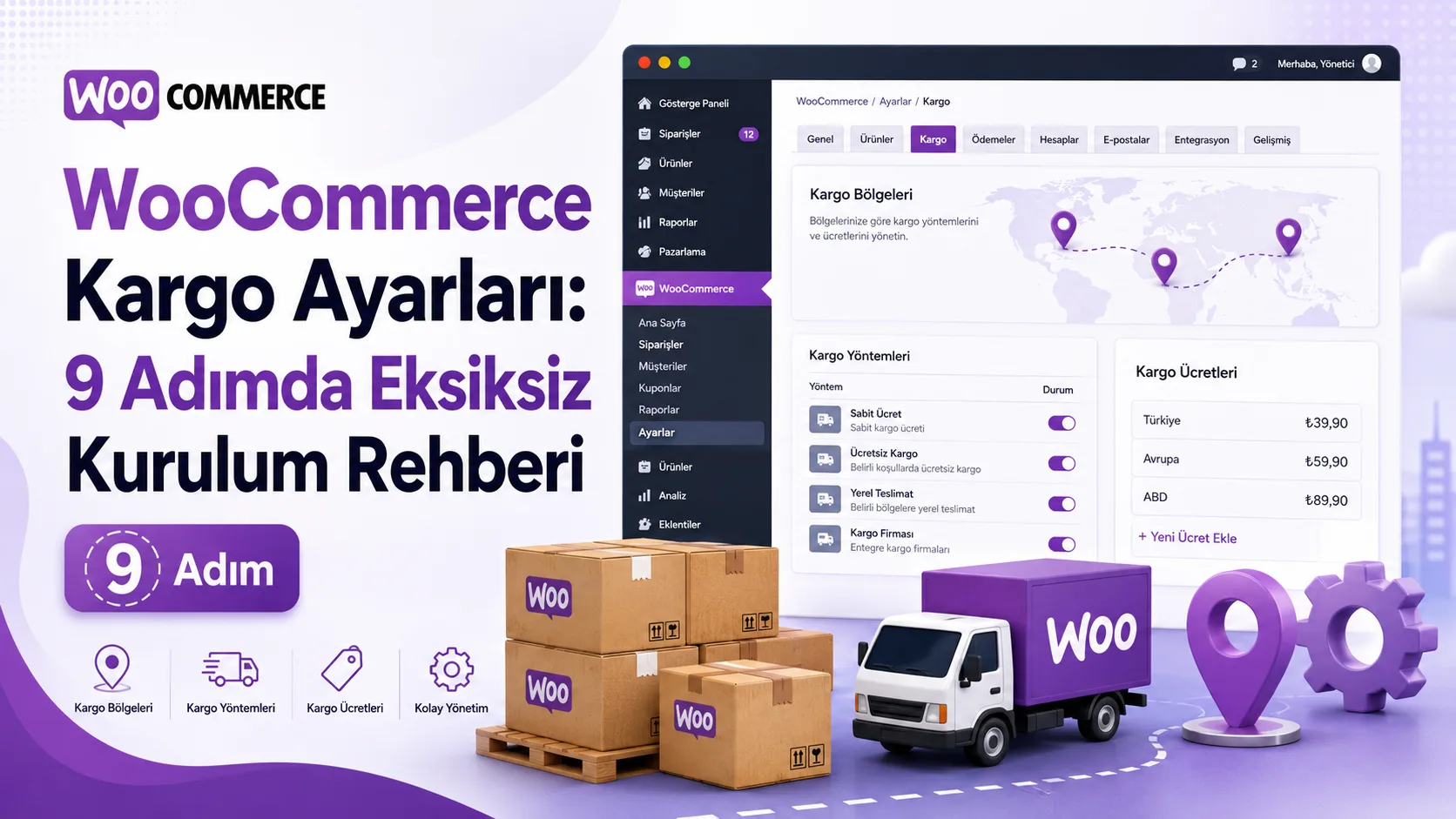
WooCommerce kargo ayarları, e-ticaret sitenizin en kritik teknik konfigürasyonlarından biridir. Yanlış tanımlanan bir kargo bölgesi veya eksik kargo sınıfı, müşterinizin sepetinde “0 TL” veya “100 TL” gibi abartılı ücretler görmesine yol açar. Bu durum doğrudan sepet terk oranını artırır ve cironuzu eritir. Bu rehberde WooCommerce kargo ayarlarını sıfırdan, eksiksiz ve hatasız şekilde nasıl yapacağınızı 9 net adımda göstereceğim.
Mavi etiketli WooCommerce mağazalarında kargo hataları en sık karşılaşılan 3. sorundur (sipariş e-postası ve stok senkronunun ardından). Dolayısıyla WooCommerce kargo ayarları konusunu kavramanız, destek taleplerinizi yarıya indirir. Hazırsanız başlayalım.
- 1. Adım: Mağaza Adresi ve Satış Konumu Belirleyin
- 2. Adım: Kargo Bölgelerini Tanımlayın
- 3. Adım: Kargo Sınıfları Oluşturun
- 4. Adım: Kargo Yöntemleri ve Ücretlendirme
- 5. Adım: Ücretsiz Kargo Eşiği ve Koşulları
- 6. Adım: Kargo Eklentileri (Aras, Yurtiçi, MNG)
- 7. Adım: Canlı Kargo Takibi Entegrasyonu
- 8. Adım: Test Siparişi ile Kargo Doğrulama
- 9. Adım: Sık Yapılan Hatalar ve Çözümleri
- Sıkça Sorulan Sorular
- Sonuç: Kargo Ayarlarını Optimize Etmenin 5 Yolu
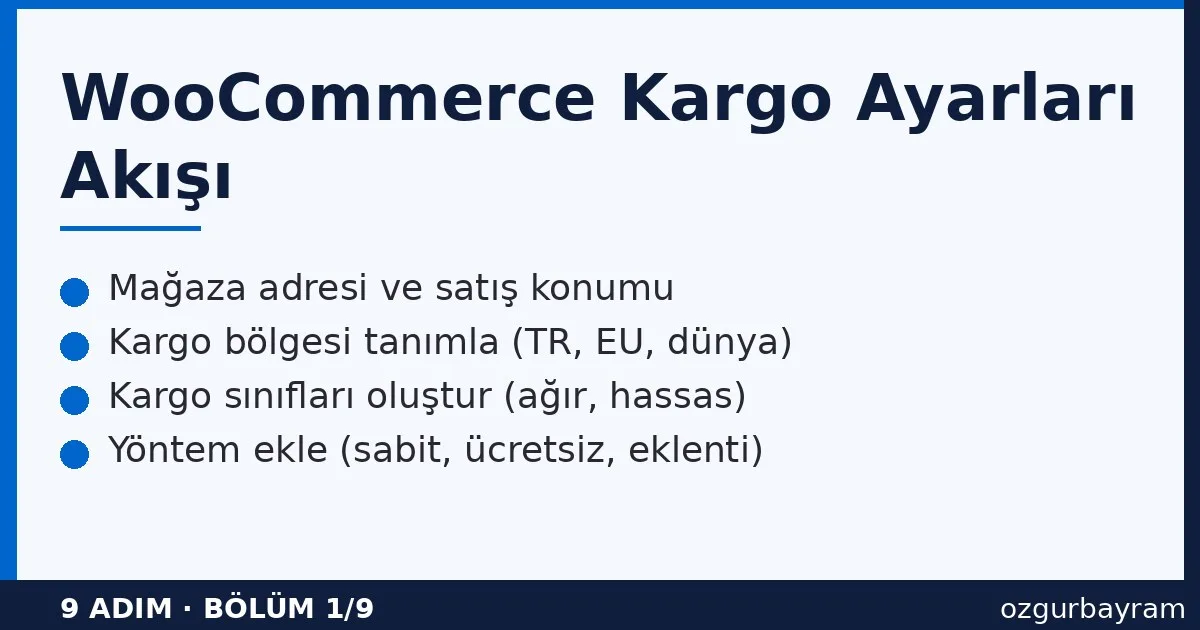
1. Adım: Mağaza Adresi ve Satış Konumu Belirleyin
WooCommerce kargo ayarları sürecinin ilk adımı, mağaza adresi ve satış konumu‘nu doğru tanımlamaktır. Çünkü WooCommerce, tüm vergi ve kargo hesaplamalarını bu konuma göre yapar. Yanlış ülke seçimi, tüm kargo ücretlerini bozar.
WooCommerce → Ayarlar → Genel yolunu izleyin:
– Mağaza Adresi: Sokak, şehir, posta kodu, ülke – Satış Konumu: Türkiye (veya satış yaptığınız ülke) – Para Birimi: TRY (₺)
İpucu: Adres bilgileri Google Maps’te birebir eşleşmeli. Kargo API’leri (Yurtiçi, Aras, MNG) bu eşleşmeyi doğrular.
WooCommerce kargo ayarları için bu temel doğru kurulmadığında, sonraki adımlarda ücretler kayar. Bu yüzden bu adımı atlamayın.
2. Adım: Kargo Bölgelerini Tanımlayın
WooCommerce kargo ayarları içinde bölge (shipping zone), “hangi coğrafi bölgeye hangi kural uygulanır?” sorusunun cevabıdır. Bir mağaza, tüm dünyaya satış yapıyorsa en az 2 bölge tanımlamalıdır:
| Bölge Adı | Kapsam | Kargo Ücreti |
|---|---|---|
| Türkiye | TR adresleri | TL bazlı (sabit/ücretsiz) |
| Avrupa | EU ülkeleri | Euro bazlı (ağırlık veya yüzde) |
| Dünya Geneli | Diğer tüm ülkeler | Yüksek sabit ücret (kargo maliyeti karşılığı) |
WooCommerce → Ayarlar → Kargo → Kargo Bölgeleri ekranından Bölge Ekle ile yeni bölge oluşturun. Bölgeye istediğiniz kadar bölge konumu (ülke, il, posta kodu) ekleyebilirsiniz.
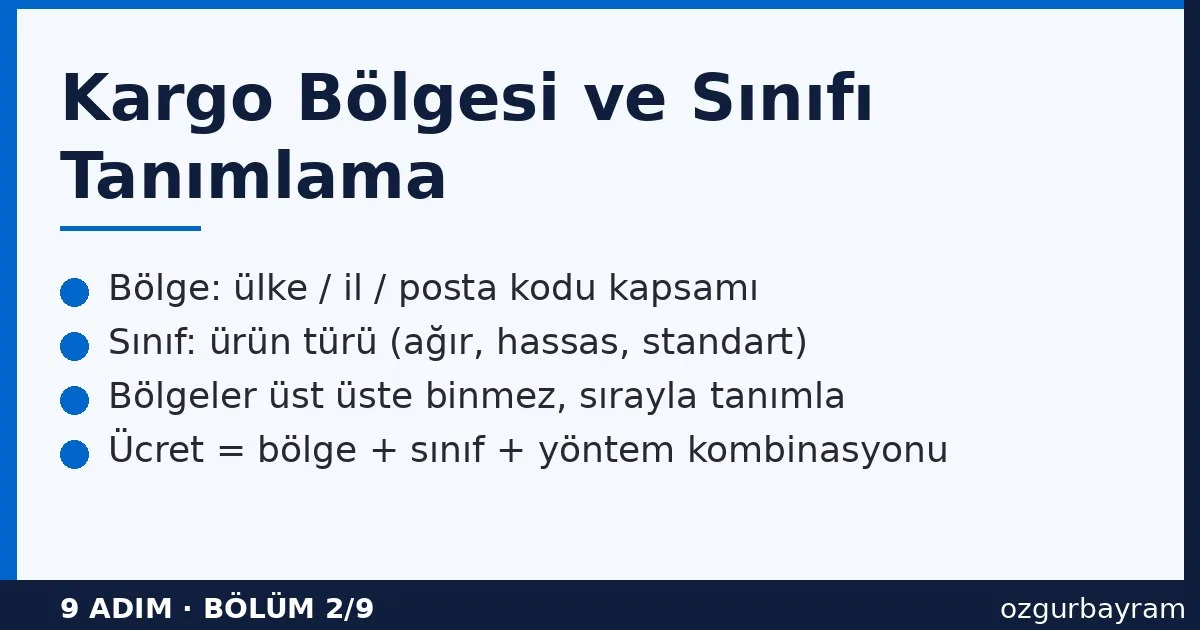
Önemli: Bölgeler üst üste binmez (overlap yapamaz). Aynı ülke 2 bölgede olamaz. Bu nedenle WooCommerce kargo ayarları yaparken bölgeleri sırayla tanımlayın.
3. Adım: Kargo Sınıfları Oluşturun
WooCommerce kargo ayarları’nın bir diğer kritik parçası kargo sınıfı (shipping class)‘tır. Sınıflar, ürün türüne göre farklı ücret uygulamanızı sağlar. Örneğin:
– Ağır Ürünler: Beyaz eşya, mobilya (yüksek kargo ücreti) – Hassas Ürünler: Cam, porselen (özel paketleme) – Standart: Kitap, aksesuar (normal kargo)
WooCommerce → Ayarlar → Kargo → Kargo Sınıfları yolundan sınıf oluşturun. Sınıf slug’ı (ağır-ürünler gibi) ürün düzenleme ekranından seçilir.
Not: Sınıf tanımlamazsanız tüm ürünler aynı ücretlendirmeye tabi olur. Bu durum küçük ve büyük ürün satan mağazalarda sorun yaratır.
WooCommerce kargo ayarları bu şekilde yapıldığında, “ürün başına özel kargo” ihtiyacınızı karşılar. Ancak sınıf başına değil bölge + yöntem bazında ücretlendirme yapılır; bir sonraki adım bu.
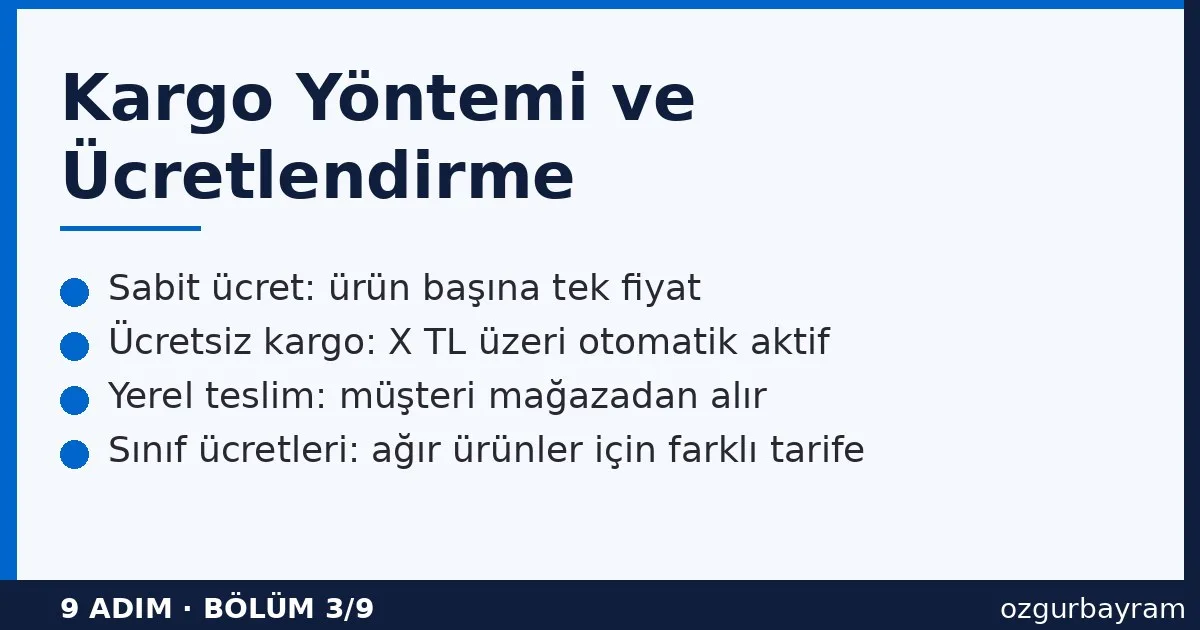
4. Adım: Kargo Yöntemleri ve Ücretlendirme
WooCommerce kargo ayarları içinde kargo yöntemi (shipping method), “bu bölgedeki bu ürünlere hangi ücret kuralı uygulanır?” sorusuna cevap verir. 3 temel yöntem vardır:
| Yöntem | Ücretlendirme Mantığı | Kullanım Senaryosu |
|---|---|---|
| Sabit Ücret (Flat Rate) | Ürün başına tek fiyat | Standart mağaza, basit kargo |
| Ücretsiz Kargo (Free Shipping) | Koşul sağlandığında 0 TL | X TL üzeri siparişlerde bedava |
| Yerel Teslim (Local Pickup) | Müşteri mağazadan alır | Yerel esnaf, B2B |
Bir bölgeye birden fazla yöntem ekleyebilirsiniz. Müşteri, kasada en uygun olanı seçer.
4.1. Sabit Ücret Yapılandırması
Sabit Ücret yöntemine tıklayın:
1. Yöntem Başlığı: “Standart Kargo” (müşterinin göreceği isim) 2. Vergi Durumu: “Vergilendirilebilir” (kargo vergiye dahil mi?) 3. Ücret: 49,90 TL (ürün başına sabit) 4. Sınıf Ücretleri Tablosu: – ağır-ürünler → 149,90 TL – hassas-ürünler → 79,90 TL – (boş) → 49,90 TL (yukarıdaki ücret)
Kritik uyarı: Sınıf ücreti tanımsız bırakılan ürünler “Yukarıdaki ücret” değerini kullanır. Bu yüzden her aktif sınıf için bir değer girin.
WooCommerce kargo ayarları için bu kombinasyon çoğu mağazanın ihtiyacını karşılar. Ancak gerçek kargo maliyetini yansıtmak istiyorsanız kargo eklentileri (Aras, Yurtiçi, MNG) kullanmalısınız.
5. Adım: Ücretsiz Kargo Eşiği ve Koşulları
WooCommerce kargo ayarları kapsamında ücretsiz kargo, ortalama sepet değerini yükseltmenin en etkili yoludur. Sepet ortalaması 250 TL olan bir mağaza, eşiği 300 TL’ye çekerek 50₺ ek satışı teşvik eder.
WooCommerce → Ayarlar → Kargo → Kargo Bölgeleri → Ücretsiz Kargo yöntemi:
– Başlık: “Ücretsiz Kargo” – Ücretsiz Kargo Gereksinimi: – Geçerli bir ücretsiz kargo kuponu (kupon bazlı) – Minimum sipariş tutarı → 300 TL – Minimum sipariş tutarı VEYA kupon – Önerilen: Minimum sipariş tutarı (otomatik)
Dolayısıyla müşteriniz 300 TL altı sepetinde 49,90 TL kargo görür, 300 TL üstünde bedava seçeneği belirir. Bu, AOV (Average Order Value) artışı için psikolojik tetikleyicidir.
WooCommerce kargo ayarları bu şekilde yapılandırıldığında, sepet ortalamanız %15-25 yükselebilir. Ancak kar marjınızı korumak için eşiği kargo maliyetinizin 1.5 katı seviyesinde tutun.
WooCommerce kargo ayarları için sık kullanılan yöntem kombinasyonları:
- Sabit + Ücretsiz: Standart kargo için 49,90 TL, 300 TL üzeri ücretsiz (en yaygın)
- Sabit + Kargo Eklentisi: Anlaşmalı kargo için API, anlaşmasız bölgeler için sabit
- Sadece Ücretsiz: Tek fiyat politikası, müşteri tek seçenek görür
- Yerel Teslim + Kargo: Hibrit: aynı bölgede teslim + uzak bölgelere kargo
6. Adım: Kargo Eklentileri (Aras, Yurtiçi, MNG)
Standart WooCommerce kargo ayarları, kargo maliyetini yansıtmaz. Gerçek entegrasyon için Türkiye kargo eklentileri gerekir. En yaygın 3 eklenti:
| Eklenti | Fiyat | Özellik |
|---|---|---|
| Aras Kargo | Ücretsiz (resmi eklenti) | Tahmini ücret, canlı takip |
| Yurtiçi Kargo | Ücretsiz (resmi eklenti) | Tahmini ücret, canlı takip |
| MNG Kargo | Ücretsiz (resmi eklenti) | Tahmini ücret, canlı takip |
Bu eklentiler, siparişin ağırlığı, desi değeri ve teslimat adresi‘ne göre gerçek kargo ücretini hesaplar. Kurulum:
1. Eklentiler → Yeni Ekle → “Aras Kargo” ara → Kur → Etkinleştir 2. WooCommerce → Ayarlar → Kargo → “Aras Kargo” bölgesi ekle 3. API Anahtarı: Aras müşteri panelinizden alın 4. Hesap No: Anlaşmalı kargo hesap numaranız
Bu nedenle eklenti seçimi yaparken, kargo anlaşmanızın olup olmadığını kontrol edin. Anlaşmasız eklentiler, perakende fiyatı üzerinden hesap yapar.
WooCommerce kargo ayarları içinde eklentilerin doğru çalışması için sunucunuzda HTTPS ve cron aktif olmalıdır. Bu konuda sorun yaşıyorsanız, WooCommerce sipariş e-postası gitmiyor rehberimizdeki WP-Cron düzeltme adımları da faydalı olacaktır.
WooCommerce kargo ayarları resmi dokümantasyonu için woocommerce.com kargo bölgeleri rehberi sayfasını inceleyin.
7. Adım: Canlı Kargo Takibi Entegrasyonu
WooCommerce kargo ayarları kapsamında canlı takip, müşteri memnuniyeti için olmazsa olmazdır. Müşteri, sipariş verdikten sonra kargosunun nerede olduğunu öğrenmek ister.
Eklenti: AfterShip – WooCommerce Shipment Tracking (ücretsiz sürüm 50 takip/ay).
Kurulum adımları:
1. Eklentiyi kurun ve etkinleştirin 2. WooCommerce → Ayarlar → Shipment Tracking → API anahtarı girin 3. Kargo yöntemine Tracking Code alanı eklenir 4. Sipariş işlenirken kargo barkod numarası girilir 5. Müşteriye otomatik e-posta gelir: “Kargonuz yola çıktı, takip no: AR123456789”
Bu entegrasyon, destek taleplerini %40 azaltır çünkü müşteri kargo durumunu kendisi sorgulayabilir. WooCommerce güvenlik ayarları ile benzer şekilde, bu da operasyonel yükü düşürür.
Canlı kargo takibi ile birlikte WooCommerce güvenlik rehberimizdeki müşteri veri koruma adımları da faydalı olacaktır.
8. Adım: Test Siparişi ile Kargo Doğrulama
WooCommerce kargo ayarları tamamlandıktan sonra mutlaka canlıya almadan önce test edin. Yapılandırma hataları (özellikle bölge-sınıf eşleşmeleri) ancak gerçek bir sipariş akışında ortaya çıkar.
Test adımları:
1. WooCommerce → Ayarlar → Ödeme → “Test modu” açın (varsa) 2. Yönetici hesabınızla normal bir ürünü sepete ekleyin 3. Adres olarak gerçek bir TR adresi girin 4. Kargo seçeneklerini kontrol edin: – 49,90 TL “Standart Kargo” görünüyor mu? – Sepete bir ağır-ürünler sınıfı ürünü ekleyince 149,90 TL’ye çıkıyor mu? – Sepet tutarı 300 TL’yi geçince “Ücretsiz Kargo” seçeneği beliriyor mu? 5. Test siparişini tamamlayın, kargo ücreti doğru hesaplandı mı kontrol edin
Dolayısıyla testlerden geçmeden canlıya almayın. Kargo ücretinde küçük bir hata, 100 siparişte 1000₺-5000₺ kayıp demektir.
9. Adım: Sık Yapılan Hatalar ve Çözümleri
WooCommerce kargo ayarları sürecinde sık yapılan 5 hata ve çözümleri:
| Hata | Neden | Çözüm |
|---|---|---|
| Kargo görünmüyor | Bölge tanımsız | Tüm bölgelere en az 1 yöntem ekle |
| Kargo 0 TL | Ücretsiz kargo koşulu tetiklenmiş | Minimum tutarı kontrol et |
| Yurtdışı siparişlerde hata | Bölge kapsamı dışı | “Dünya Geneli” bölgesi ekle |
| Ağır ürün normal fiyat | Sınıf atanmamış | Ürün düzenleme → Kargo Sınıfı seç |
| Vergi dahil mi hariç mi | Yanlış ayar | Genel → Vergi sekmesi kontrol |
Bu hatalar genellikle ilk yayında ortaya çıkar. WooCommerce kargo ayarları için yayın öncesi test listesi oluşturun.
Sıkça Sorulan Sorular
WooCommerce’de kargo ücreti nasıl belirlenir? WooCommerce kargo ayarları içinde, kargo yönteminin türüne göre belirlenir: sabit ücret, ağırlık bazlı, yüzde bazlı veya eklenti üzerinden API ile gerçek zamanlı. En yaygın kullanım sabit ücrettir.
Ücretsiz kargo eşiği nasıl ayarlanır? WooCommerce → Ayarlar → Kargo → İlgili bölge → Ücretsiz Kargo yöntemi → “Minimum sipariş tutarı” alanına TL değeri girin. Sepet tutarı bu değerin üstüne çıktığında ücretsiz kargo otomatik aktif olur.
Kargo bölgesi ile kargo sınıfı arasındaki fark nedir? Bölge (zone) coğrafi kapsamdır (ülke/il), sınıf (class) ise ürün türüdür (ağır/hassas/standart). WooCommerce kargo ayarları her ikisini de ayrı ayrı tanımlamanızı ister; ücret = bölge + sınıf + yöntem kombinasyonu.
Kargo eklentisi (Aras, Yurtiçi, MNG) nasıl kurulur? WordPress admin → Eklentiler → Yeni Ekle → “Aras Kargo” ara → Kur → Etkinleştir. Ardından WooCommerce → Ayarlar → Kargo’dan API anahtarını girin. Resmi eklentiler ücretsizdir.
Müşteriye kargo ücreti neden yanlış gösteriliyor? Genellikle 3 nedenden biri: 1) Ürünün kargo sınıfı atanmamış, 2) Bölge kapsamı müşteri adresiyle eşleşmiyor, 3) Vergi ayarı “hariç” seçildiği için kargo vergisiz hesaplanıyor. WooCommerce kargo ayarları test siparişi ile doğrulanmalıdır.
Sonuç: Kargo Ayarlarını Optimize Etmenin 5 Yolu
WooCommerce kargo ayarları tek seferlik bir iş değildir; periyodik optimizasyon gerektirir. Bu rehberdeki 9 adımı uyguladıktan sonra şu 5 stratejiyle kargo performansınızı sürekli artırabilirsiniz:
1. Ücretsiz kargo eşiğini AOV (Ortalama Sepet) verisine göre ayarlayın. Eğer ortalamanız 220 TL ise eşik 280 TL olmalı — müşteriyi “biraz daha ekleyim” psikolojisine iter.
2. Aylık kargo maliyeti raporunu inceleyin. Hangi bölge, hangi ürün sınıfı en çok kargo götürüyor? Bu veriye göre fiyat ayarlaması yapın.
3. Sepet terk analizi yapın. “Kargo ücreti yüksek” nedeniyle terk edilen sepet oranı %15’i aşıyorsa, kargo eklentisiyle gerçek maliyete geçmeyi düşünün.
4. Bölgesel kampanyalar düzenleyin. “İstanbul’a özel 1 gün teslimat” gibi bölgeye özel yöntemler ekleyin.
5. Müşteri geri bildirimlerini takip edin. “Kargo ücreti yüksek” şikâyeti artıyorsa, fiyatlandırma stratejinizi gözden geçirin.
WooCommerce kargo ayarları, e-ticaret sitenizin dönüşüm oranını doğrudan etkileyen teknik bir altyapı konusudur. Bu nedenle güncellemelerden sonra mutlaka test siparişi ile doğrulama yapın.
Deneyimlerinizi, karşılaştığınız hataları veya özel kargo senaryolarınızı yorumlarda paylaşın — birlikte çözelim. Kargo entegrasyonu sırasında teknik bir engele takılırsanız, eklenti sayfasındaki dokümantasyon da faydalı bir başlangıç noktasıdır.
Dahili linkler:

Bir Cevap Yaz
E-posta adresiniz yayınlanmayacak. Gerekli alanlar * ile işaretlenmişlerdir.